#under_header{ margin:10px 0; padding:1%; width:98%; }

Jumat, 10 Agustus 2012

Javascript Alert pada blog


Contoh Javascript Alert dengan Sekali Klik :


<form> <input type="button" onclick= "alert('Terima kasih sudah berkunjung di blog saya ,?')" value=" Javascript Alert"> </form>
 Ganti Tulisan yang berwarna merah bercetak tebal dengan kata yang  inginkan
 Contoh :
            

Cara mengetahui nomor Telpon sendiri


Tips Cara mengetahui nomor Telpon sendiri
- untuk
Mentari dan IM3
     ketik:  *777*8#  trus CALL atau OK

- untuk TELKOMSEL
    ketik : *808#         
trus CALL atau OK

- untuk XL
    ketik*123*6*3*1*1# atau *123*22*1*1#   
trus CALL atau OK

- untuk AXIS
    ketik : *2#  
trus CALL atau OK

- [3] THREE
    ketik : *998#  
trus CALL atau OK

- Kalau fren kirim sms
    ketik STATUS kirim ke 551
    akan ada pesan balasan "anda dengan layanan seluler dengan nomor aktif 0888..."
    nomoranda.

Membuat huruf Warna warni dengan kode HTML


Contoh Tulisan Warna warni
    seprti dibawah ini :

Rumusan Pancasila
1
. Kebangsaan Indonesia 2. Internasionalisme,-atau peri-kemanusiaan 3. Mufakat,-atau demokrasi  
4. Kesejahteraan sosial 
 5. ke-Tuhanan yang maha esa  

Rumusan Trisila  
1. Socio-nationalisme 
2. Socio-demokratie  
3. ke-Tuhanan 
  
Rumusan Ekasila  
1. Gotong-Royong

Cara membuatnya :
- Masuk di  http://rainbow.arch.scriptmania.com/tools/rainbow_text/rainbow_text.html
atau klik  Disini
- Masukkan Tulisan postingan di kolom   Input your text

- Klik tanda panah di kolom Howmany Rainbows dan pilih 10
- setelah itu klik  Submit
- dan Copy kode html yg ada di kolom  Output HTML Code
- paste di
HTML postingan 
- setelah itu atur spasi dan tebal / besar hurfnya di Compose postingan.

Gambar berputar dan membesar saat dilewati mouse


Membuat gambar/Tulisan atau foto berputar dan membesar saat di lewati mouse
Cara nya sebagai berikut::

1. Masuk ke akun blogger
2. Pada menu klick Desain ➨ Edit HTML.

3. Jangan lupa CentangExpand Template Widget ➨ Bckup dulu templatenya untuk berjaga-jaga bila terjadi kesalahan.

4. Selanjutnya dalam Edit Template cari kode </head> 
Jika kesulitan mencarinya  klik F3 atau Ctrl + F dikolom ini
paste </head> ini.

5. Jika sudah ketemu sekarang  letakkan kode script berikut di atas kode tadi.


<style>#otowebsite{ -o-transition: all 0.8s ease;-moz-transition: all 0.8s ease;-webkit-transition: all 0.8s ease;}#otowebsite:hover{ -o-transform: scale(1.5) rotate(720deg) translate(0px);
-moz-transform: scale(1.5) rotate(720deg) translate(0px);
-webkit-transform: scale(1.5) rotate(720deg) translate(0px);}#website a:hover{transition: all 0.5s;-moz-transition: all 0.5s;}</style>

6. Simpan template.

Untuk menerapkannya di blog atau di image/gambar,  cukup meenyisipkan kode:
<div id="otowebsite"> dan </div>
pada image/gambar yang di inginkan menjadi berputar dan membesar dan jadinya akan seperti ini:

<div id="otowebsite">
<a href="Url tujuan"><img alt="Oto Website" src="Url Gambar" /></a></div>

Keterangan:
  • Ganti teks warna biru dengan Url tujuan.
  • Ganti teks warna merah dengan link gambar.
Jika sudah lalu terbitkan, sekarang coba  arahkan cursor pada image/gambar yang sudah  sisipkan kode tersebut.

Contoh Gambar:
Kode Edit Html gambar di atas :
<div class="separator" style="clear: both; text-align: center;">
<a href="https://blogger.googleusercontent.com/img/b/R29vZ2xl/AVvXsEiKCXDoNq0JkXYRQ4rjJpcqlDpiTMOZbm_gVJFef4LztQREi9xln9F82IDX1dyald7jg1fUEQIA2R-PIIckJ58SYYqbzMo9O8PIA_GrJH69Gf68Sxozq-8wWNe-AsNitI4_EzHiW1IAIok/s1600/745211521_1561308.gif" imageanchor="1" style="margin-left: 1em; margin-right: 1em;"><img border="0" src="https://blogger.googleusercontent.com/img/b/R29vZ2xl/AVvXsEiKCXDoNq0JkXYRQ4rjJpcqlDpiTMOZbm_gVJFef4LztQREi9xln9F82IDX1dyald7jg1fUEQIA2R-PIIckJ58SYYqbzMo9O8PIA_GrJH69Gf68Sxozq-8wWNe-AsNitI4_EzHiW1IAIok/s1600/745211521_1561308.gif" /></a></div>

Tulisan yg berwarna Merah adalah URL Gambarnya
Untuk membuat kode script Gambar Berputar dan membesar jadinya seperti dibawah

<div id="otowebsite">
<a href="http://toar-tangkere.blogspot.com/"><img alt="Oto Website" src="https://blogger.googleusercontent.com/img/b/R29vZ2xl/AVvXsEiKCXDoNq0JkXYRQ4rjJpcqlDpiTMOZbm_gVJFef4LztQREi9xln9F82IDX1dyald7jg1fUEQIA2R-PIIckJ58SYYqbzMo9O8PIA_GrJH69Gf68Sxozq-8wWNe-AsNitI4_EzHiW1IAIok/s1600/745211521_1561308.gif" /></a></div>

Contoh Gambar Berputar dan membesar saat dilewati mouse


Oto Website


$$$$$$$$$$$$$$$$$$$$$$$$$$$$$$$$$$$$$$$$$$$$$$$$$$$$$$$$$$$$$$$$$$$$$$$$

Widget Hujan Meteor (Generator)


 Membuat widged meteor jatuh contoh klik

cara nya:
- Masuk dulu disini  http://www.netdisaster.com/mynd/index.html  atau kilk Disini
- Klik tanda panah yg ada di kolom menu Disaster.
- dan klik salah satu pilihan, contoh postingan ini memili Meteors.
- copy kode script yg ada di kolom Copy and Paste lalu simpan.

- Masuk akun blogger
- klik Desain - tata letak - tambah gadget - paste kode tadi di html/java script.
- simpan,   selesai.

NB :untuk membuat widged ini tidak berjalan 

klik di tanda x pada tulisan Remove Disaster,
paling bawah kanan halaman ini.........


Rabu, 01 Agustus 2012

Pasang Lagu di Blog


Memasang Lagu di Blog  Cara nya :
  • Masuk dulu situs upload lagu misalnya soundcloud
    Langsung saja klik soundcloud
    dan ikuti petunjuk gambar di bawah ini :
  •                             copy kode html nya dan di simpan dulu.
  • masuk akun blog mu atau klik www.blogger.com 
  • klik  Desain
  • Pilih Tata  Letak
  • Klik Tambah Gadget
  • Pilih HTML / Javascript
    Paste kode html di simpan tadi di sini.
  • Simpan dan selesai.

Selasa, 31 Juli 2012

Daftar Gmail dan Blog dengan Panduan Gambar


Membuat Akun Gmail untuk daftar Blog di blogspot.
Langka langkah membuat Gmail:
              masuk dulu disini  www.gmail.com  - klik kanan - pilh -
- buka tautan di tab baru 
(agar  halaman  panduan ini tidak hilang.)
           
               lalu ikuti petunjuk gambar gambar dibawah ini.
v
-------------Selesailah membuat akun Gmail.........
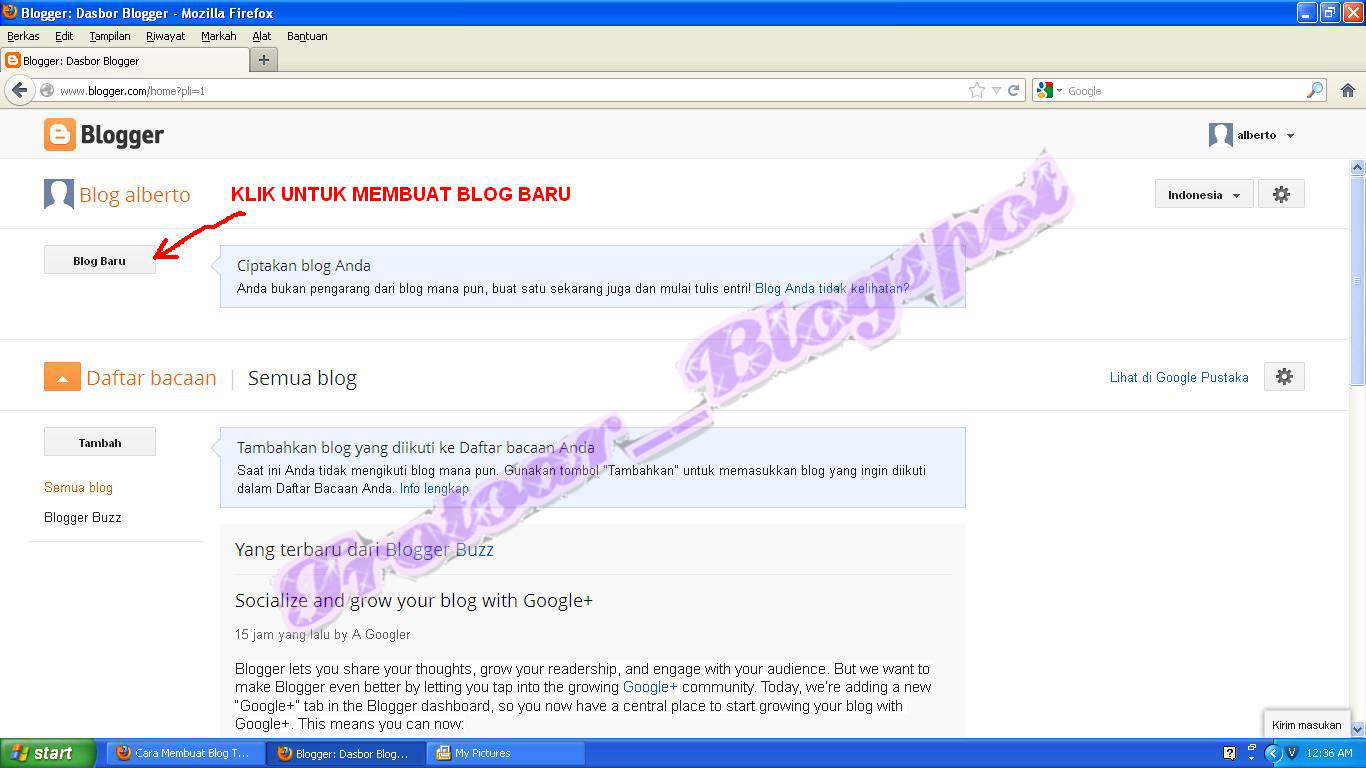
Berikut Langkah langkah membuat blog di blogspot
Langsung saja klik di disinwww.blogger.com - klik kanan - pilh -
- buka tautan di tab baru
   (agar  halaman  panduan ini tidak hilang.) 
        
karna email yg dipakai untuk daftar di Gmail tadi otomatis sudah ada,
jadi tinggal menggisi password saja.
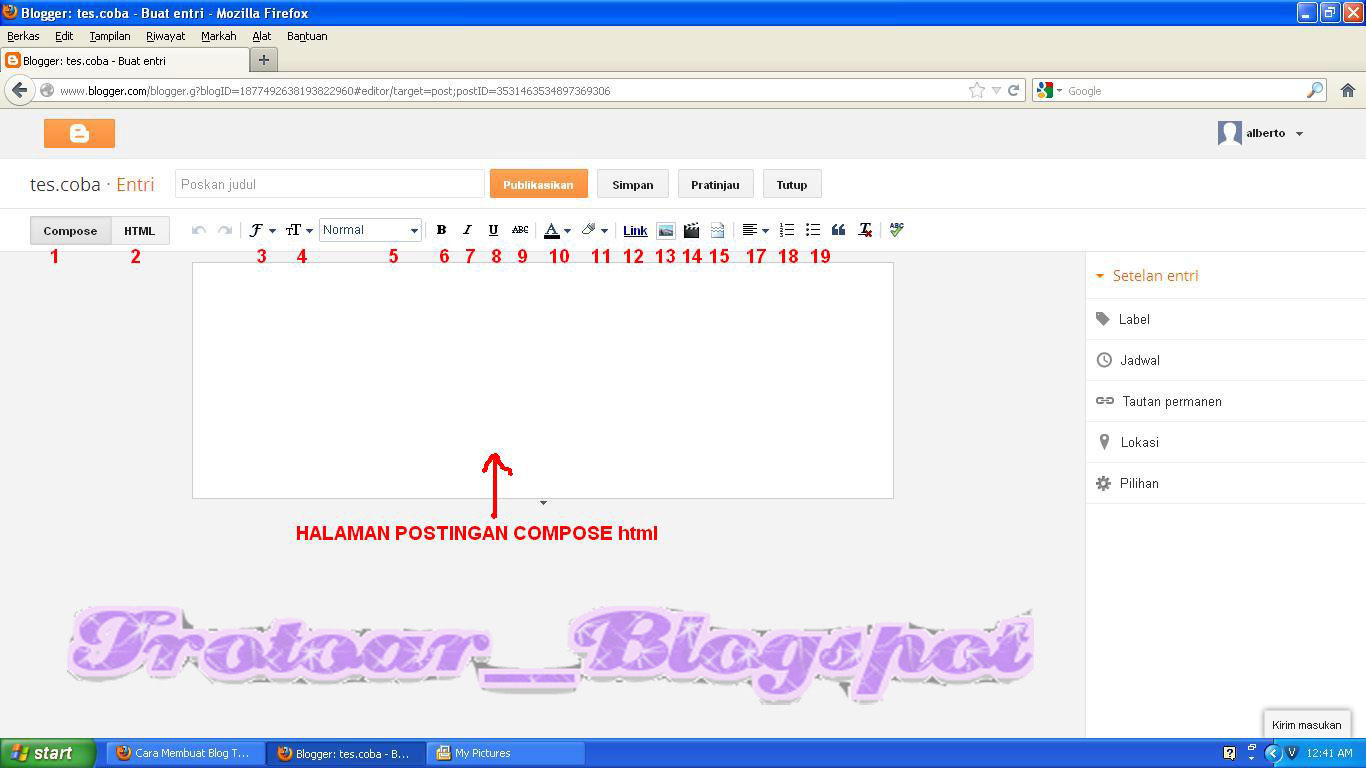
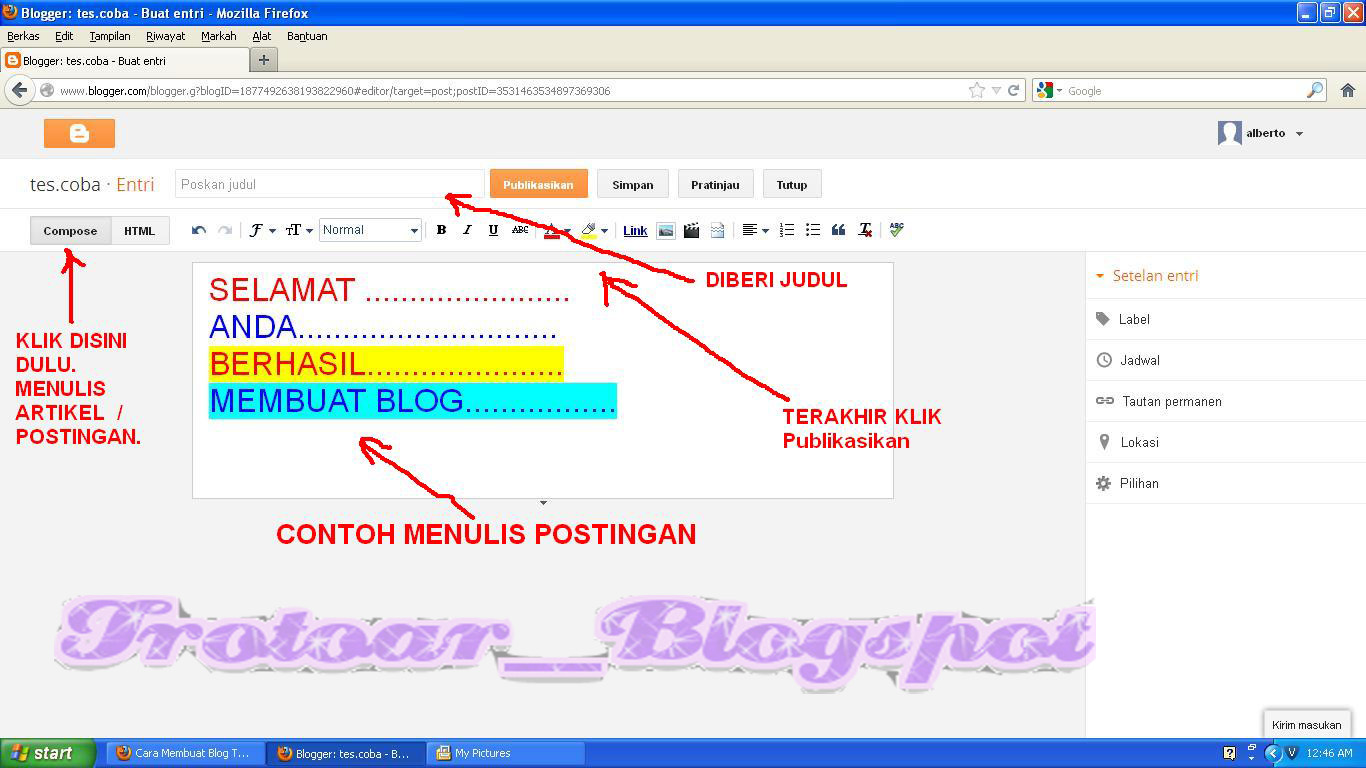
dan klik Masuk..................ikuti pejunjuk gambar di bawah ini..........


Selesailah cara membuat akun Gmail di Google dan membuat Blog di Blogspot
dengan panduan Gambar.
                     Semoga Bermanfaat.